게임계에는 "기술이 부족하면 장비로 보충한다"는 속담이 있다. 지난 4월 샤오미는 "Xiaomi Gamepad - Elite Edition"을 출시했는데 이 기간 동안 효율성을 향상하기 위해 매일매일 경험하고 있습니다. 정말 기분이 좋고 초보자가 연습하기에 적합합니다. 지난 호에서도 Xiaomi Gamepad-Elite Edition의 평가 경험을 공유했습니다. 이번 호에서는 Xiaomi Gamepad-Elite Edition의 기본 설정부터 고급 기능까지의 동작을 설명하겠습니다. 사용자가 손의 속도의 한계를 돌파하는 데 도움이 되는 고급 게임 플레이(원클릭 연사 기능)

1. 연결 방법
(1) 2.4G 수신기 연결: 컴퓨터, Android TV, Android 휴대전화 및 Android 태블릿에 직접 연결할 수 있으며 컴퓨터와 TV는 USB 인터페이스에 수신기를 직접 연결할 수 있습니다. USB 없이 휴대전화와 태블릿을 연결할 수 있습니다. 인터페이스는 OTG 어댑터를 통해 연결해야 합니다. 2.4G 연결 시 핸들을 지정된 모드로 전환해야 하며 핸들은 기본적으로 핸들을 지원하는 게임만 제어할 수 있습니다.
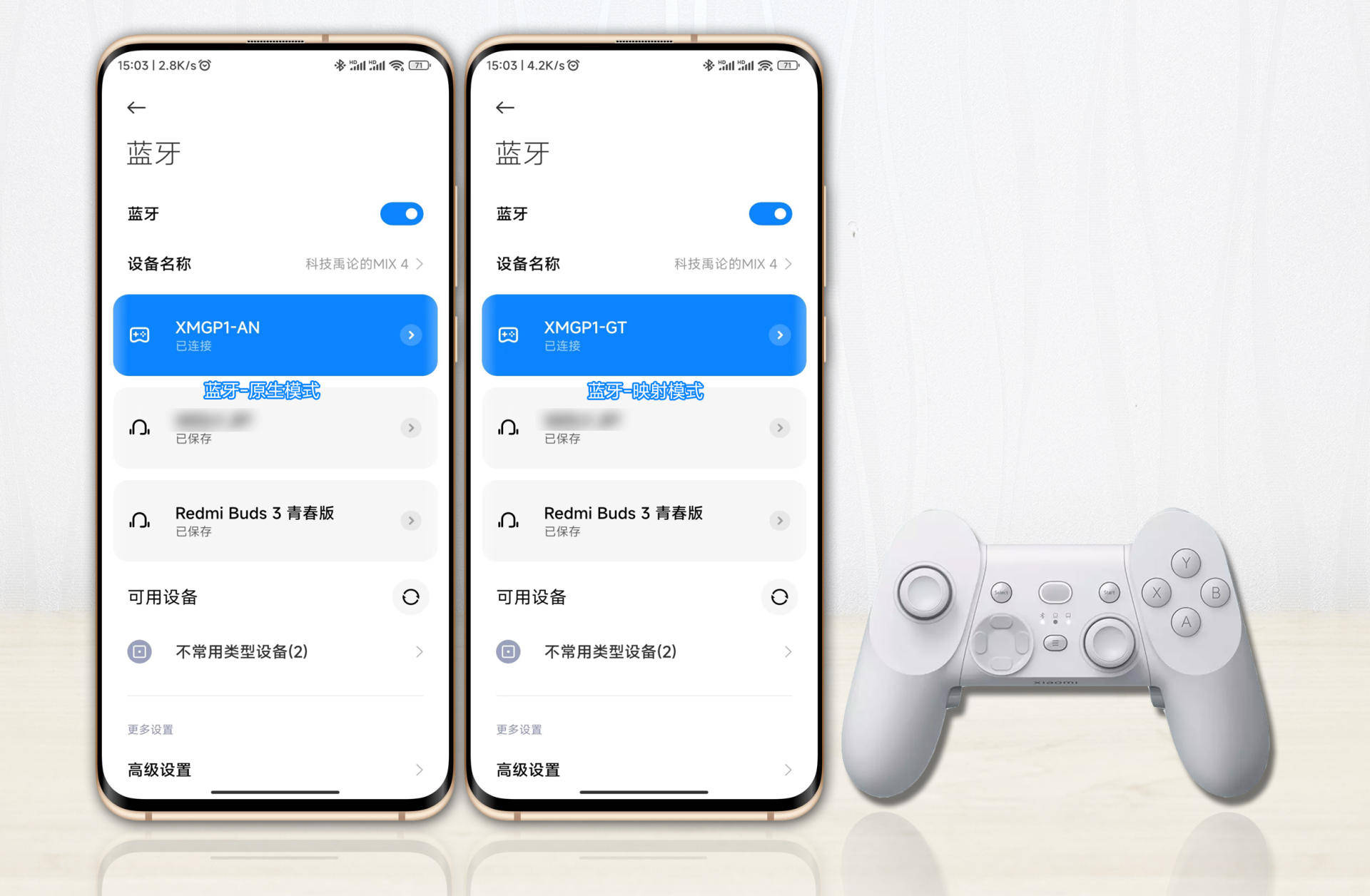
(2) 블루투스-네이티브 모드: 안드로이드 TV, 안드로이드 휴대폰, 안드로이드 태블릿과 연결 가능하며, 현재 PC 컴퓨터는 지원하지 않습니다(키 값은 호환되지 않음). 장치의 블루투스를 켜고 "XMGP1-AN"을 검색하여 연결하십시오. 핸들은 기본적으로 켜져 있습니다. 즉, 기본 모드(첫 번째 및 세 번째 표시등이 켜짐)이며 핸들은 게임만 제어할 수 있습니다. 기본적으로 핸들을 지원합니다.
(3) 블루투스 매핑 모드: 현재 Xiaomi 및 Redmi 모델만 지원되며, 휴대폰에서 블루투스를 켜고 "XMGP1-GT" 연결을 검색하고 모드 버튼을 두 번 클릭하여 매핑 모드(No. 1 표시등이 켜짐) 매핑 모드는 이론적으로 모든 모바일 게임을 제어할 수 있는 아날로그 클릭으로 이해할 수 있습니다.
2. 게임 시작 방법
(1) 2.4G 리시버 연결, 블루투스-네이티브 모드, 이 두 가지 연결 방식, 핸들은 핸들을 기본적으로 지원하는 게임만 제어할 수 있습니다. 플러그인을 설치하지 않고 게임을 직접 시작할 수 있으며 키 값은 사용할 수 없습니다. 사용자 정의할 수 있습니다.
(2) 블루투스 매핑 모드에서 게임 패드 게임 목록에 게임을 추가하고 관련 권한을 활성화해야 합니다. 게임은 Mi Game Center - Mi Gamepad 게임 목록에서 시작해야 하며, 시작할 때 게임을 매핑 모드로 선택해야 하며 키 값을 마음대로 커스터마이징 할 수 있습니다.

3. 핸들의 기본 설정
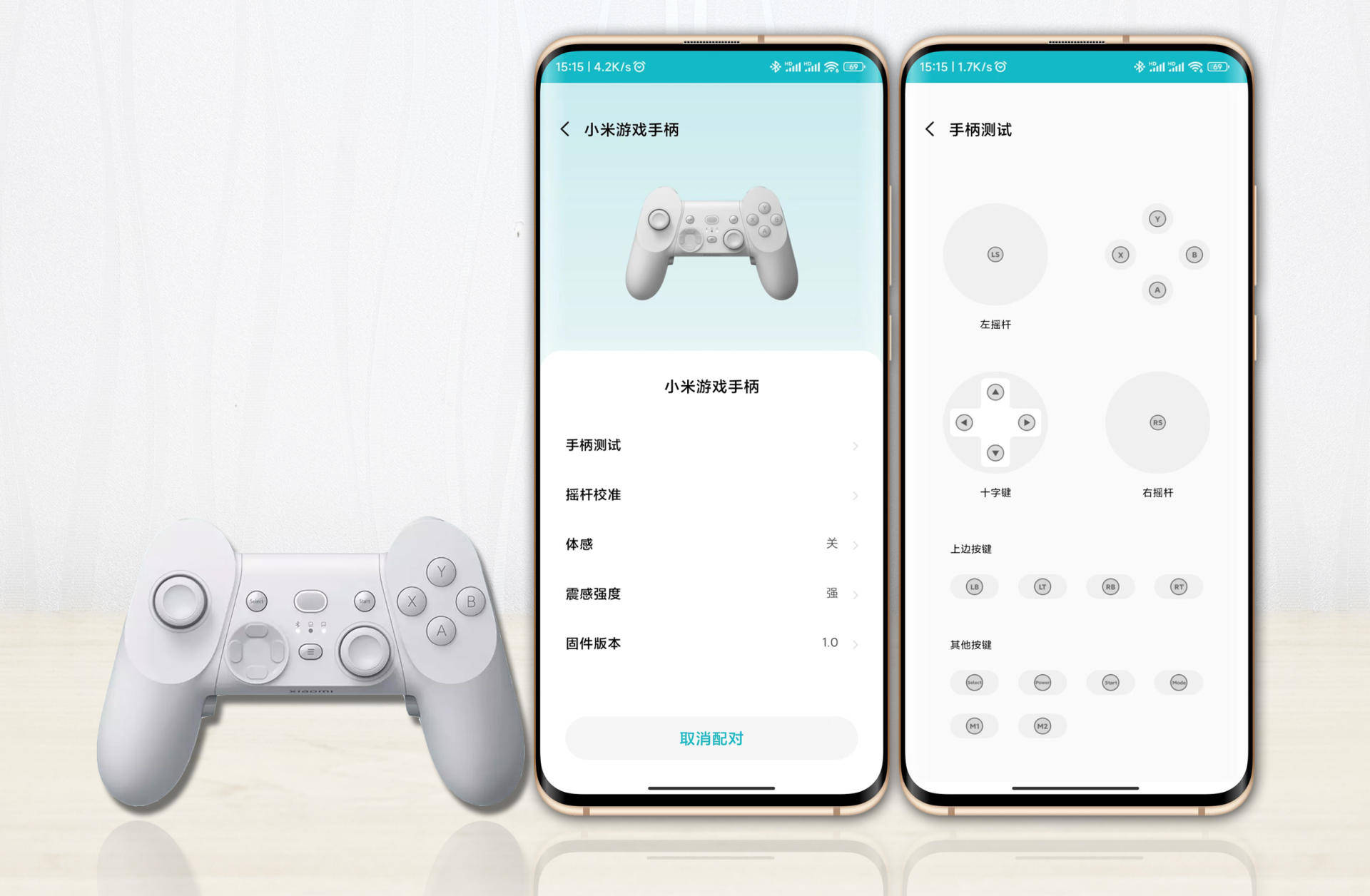
Mi Game Center, My Gamepad를 열고 "Mi Gamepad"를 클릭하여 핸들 설정 인터페이스로 들어갑니다. 주요 기능으로는 핸들 테스트, 조이스틱 보정, 체성 감각 스위치 및 진동 강도 조정이 있습니다. 핸들 테스트는 각 버튼과 조이스틱의 감도를 테스트하고 버튼이 정상인지 여부를 확인할 수 있습니다. 조이스틱 보정은 일반적으로 게임 중에 드리프트가 명백하게 느껴지고 작동이 매끄럽지 않은 경우를 제외하고는 보정될 수 있습니다. 체성감각을 켜면 체성감각이 오른쪽 조이스틱의 기능을 제어합니다. 체성감각 모드에서는 오른쪽 조이스틱을 물리적으로 제어할 수 없으며(핸들 테스트 포함) 오른쪽 조이스틱은 체성감각을 통해서만 제어할 수 있습니다. 오른쪽 조이스틱, 당신은 체성 감각 기능을 꺼야 합니다. 충격 강도는 강, 보통, 약 3단계가 있으며 가장 강한 수준으로 조절하는 것이 좋습니다.
4. 버튼 매핑 구성
(1) 기존 매핑: 매핑 모드에서 게임을 시작한 후 게임의 왼쪽 상단에 있는 "버튼 구성" 아이콘을 클릭합니다. 이때 버튼 라이브러리에 ABXY와 같은 버튼이 있는 것을 볼 수 있습니다. 버튼을 누르고 지정된 위치로 끕니다. 예를 들어, 왼쪽 조이스틱, L 키를 선택하고 게임의 왼쪽 하단 모서리에 있는 방향 제어 영역으로 드래그하고 다른 해당 키를 해당 기술 및 기능으로 드래그하고 확인을 클릭하여 구성을 완료하고 구성된 키 값 자동으로 저장되며, 다음에 게임을 시작할 때 2차 설정 없이 바로 호출됩니다.
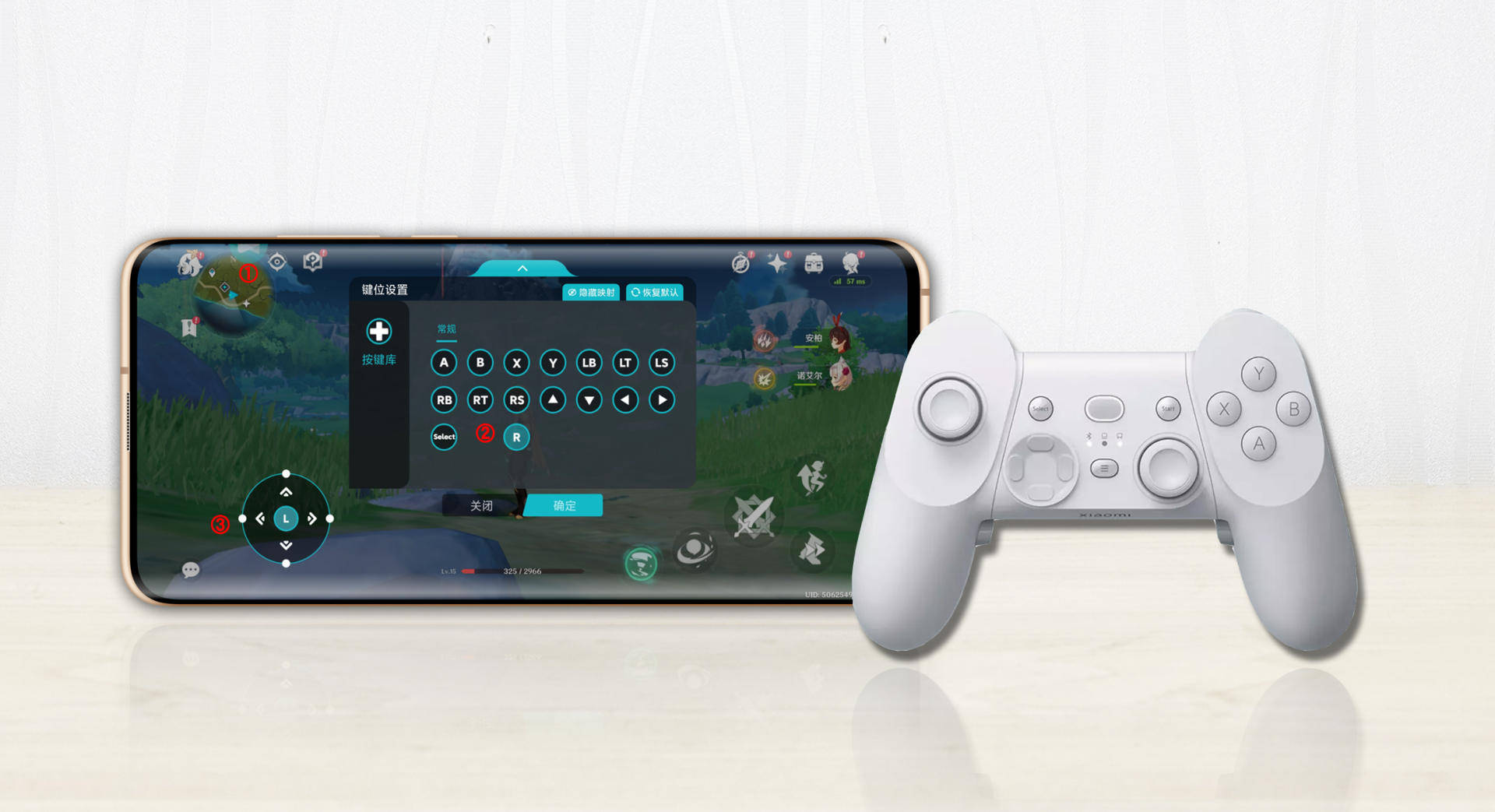
(2) 고급 설정: 지도 버튼 편집 모드에서 버튼을 길게 눌러 복사 버튼 및 고급 기능을 활성화합니다. 복사 버튼은 이름에서 알 수 있듯이 지도 버튼을 복사하는 것입니다. 예를 들어, 작업 버튼을 복사하여 A, 두 개의 작업 버튼 A1 및 A2를 얻을 수 있습니다. 고급 기능에는 터치 스크린 클릭, 관련 조이스틱 및 관련 화면 스와이프의 세 가지 설정이 포함됩니다. 여기에 몇 가지 고급 주요 구성 기술이 있습니다.

5. 고급 기술 공유
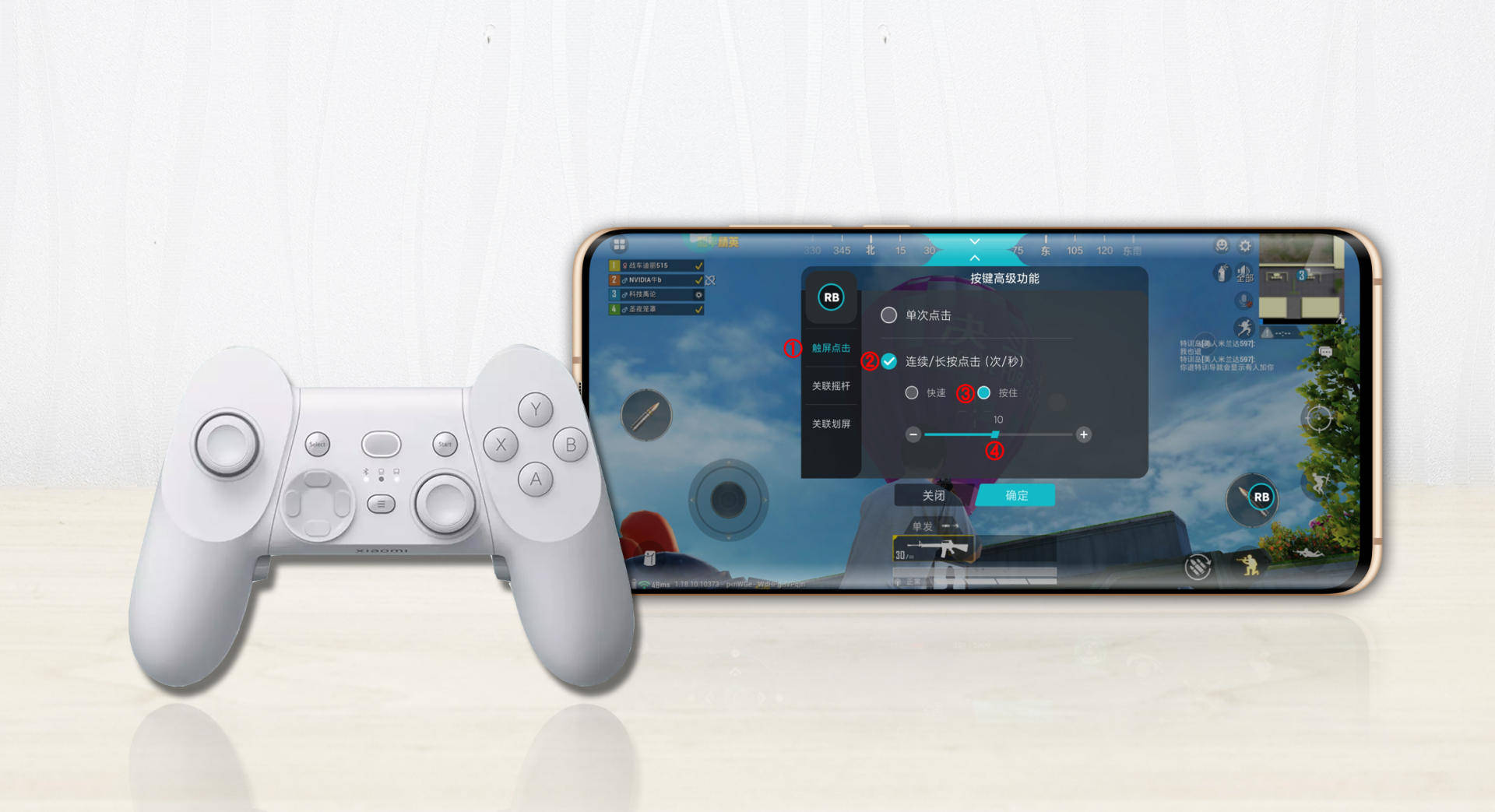
(1) 원클릭 10발 발사: 원클릭 버스트를 달성하기 위해 HP Elite M16 및 SKS 단발 총을 예로 들어 보겠습니다. 매핑 모드는 Xiaomi 게임 센터에서 "HP Elite"를 시작합니다. 시연의 편의를 위해 매핑 버튼을 기본값으로 복원하고 촬영 버튼을 촬영 스킬로 드래그합니다. RB 버튼을 사용하여 버튼 편집 모드에서 , RB 버튼을 길게 누르고 고급 기능을 선택하려면 터치 스크린을 클릭하고 연속을 선택하고 길게 누르고 숫자를 10으로 조정하고 확인을 클릭하여 저장합니다(구성은 아래와 같습니다). 게임으로 돌아가서 핸들 RB 버튼을 길게 누르면 버스트 효과가 발생하여 터치 스크린 손으로 찌르는 속도 제한을 깨뜨릴 수 있습니다.
(2) 원클릭 부처 총 숭배 : 부처 총 숭배란 총을 쏘자마자 쓰러진다는 뜻이다. 또한 HP Elite를 예로 들어 키 편집 모드를 매핑하고 RB 키를 길게 누르고 복사를 선택하여 두 개의 키 위치 RB1 및 RB2를 얻은 다음 RB2 키를 하위 스킬로 드래그합니다(구성은 아래에 표시됨). 게임으로 돌아가서 RB 버튼을 눌러 총을 쏘면 캐릭터가 즉시 눕습니다. 원버튼 텐건과 충돌하지 않기 위해 부처 건의 RT구성과 같이 다양한 버튼을 사용하여 부처건을 구성하는 것을 권장하며, 주로 구성하는 방법을 보여드립니다. 또한 게임마다 키 위치의 조합이 다르므로 키를 복사하거나 화면을 터치하는 등의 방법으로 원 클릭 콤보를 얻을 수 있습니다. 자세한 내용은 설명하지 않겠습니다.

이번 호에서는 기본 연결, 게임 시작, 컨트롤러 설정, 매핑 키 조작 및 매핑 키 고급 기능에 대해 설명합니다. 샤오미 게임패드를 플레이하기 위해 모두가 마스터해야 하는 기술은 키 복제와 터치 스크린 클릭의 두 가지 고급 기능입니다. 이 두 가지 고급 기능 중 두 가지 기능은 손 찌르기 조작의 한계를 쉽게 돌파할 수 있습니다. 또한 핸들은 배터리 부족 알림을 지원하며 전원 버튼 표시등이 빨간색으로 바뀌면 충전해야 합니다. 다음 호의 핸들 내용은 '핸들 온라인'이 될 예정이며, 관심 있는 분들은 기대하셔도 좋습니다!
'투자의 첫 걸음 > 뉴스기사' 카테고리의 다른 글
| 샤오미 MIX Fold2에는 획기적인 발전 (0) | 2022.05.18 |
|---|---|
| 샤오미 Mi 12 Ultra 보호 케이스 노출 (0) | 2022.05.18 |
| Xiaomi 전기 자동차 프로젝트가 원활하게 진행 (0) | 2022.05.17 |
| 샤오미, 1분기 글로벌 스마트폰 사용자 5억명 돌파 (1) | 2022.05.17 |
| 새로운 Mi Band 7, 무선 이어폰 및 긴 수명 시계가 인증을 통과했습니다. (0) | 2022.05.17 |